

 English
 العربی
 Swedish
 François

جدا كردن چند صفحه دلخواه از یك فایل PDF
جدا كردن چند صفحه دلخواه از یك فایل PDF
احتمالا تا به حال به یك فایل PDF كه بیش از یك صفحه داشته باشد برخورد كردهاید.
فرض كنید یك فایل PDF داریم كه 50 صفحه است، حال اگر فقط به 5 صفحه از این 50 صفحه و مخصوصا صفحات میانی آنها مثل صفحات 30 تا 35 احتیاج داشته باشید، چطور از پس جدا كردن این چند صفحه از بین 50 صفحه بر میآیید؟
اگه یه كم فتوشاپ بلد باشید، لابد اولین راه را استفاده از فتوشاپ میدانید...
و پیشنهاد میكنید كه فایل PDF را با فتوشاپ باز كنید و صفحات دلخواه را به صورت عكس جدا كنید و با همان پسوند ذخیره كنید...
اما به نظر من بدترین راه، همین است، چرا كه باعث افت شدید كیفیت خواهد شد و گاه نوشتههای ریز قابل خواندن نیستند.
اما اگر برنامه Adobe Acrobat را برای تبدیل فایلهای متنی به PDF نصب كرده باشید، دیگر جای هیچ نگرانی نیست.
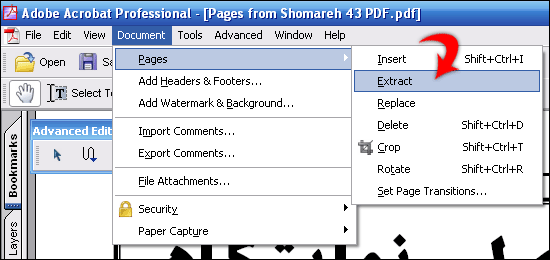
فایل PDF خود را با آكروبات (توجه كنید كه منظور ما آكروباتیست كه بعد از نصب یك پرینتر به پرینترهای ویندوز اضافه میكند نه Acrobat Reader!) باز كنید و مطابق شكل زیر، از منوی Documet و از زیرمنوی Pages، گزینه Extract را برگزینید و در پنجره باز شده، شماره اولین صفحه و آخرین صفحه را مشخص كنید و OK را بزنید...
پس از چند ثانیه، صفحات جدا شده در یك پنجره جدید باز میشوند.
خوب، كافیست از منوی File گزینه Save را انتخاب كنید و صفحات جدا شده را ذخیره كنید.
به همین راحتی!
اما چند لحظه صبر كنید، یكی داره داد میزنه كه این گزینهها برای من Disable شده و نمیتونم گزینه Extract را انتخاب كنم!
جواب چیه؟
بله، احتمالا این فایل را از جایی كپی كردهاید و یا از اینترنت دانلود كردهاید و كسی كه این فایلهای متنی را به PDF تبدیل كرده، آنها را قفل كرده كه كسی نتواند نوشتههای آن را كپی كند و یا همین بلایی كه ما میخواهیم را به سرش بیاورد.
اما هیچ بن بستی در دنیای كامپیوتر وجود ندارد، برای اینكه قفل یك فایل PDF قفل شده را از بشكنید، از نرمافزاری استفاده كنید به نام:
PDFPasswordRemover
این نرمافزار در بخش دریافت فایل همین سایت (آفتابگردان) قابل دریافت است. (برای دانلود، اینجا کلیک کنید)
بعد از باز كردن این فایل در نرمافزار مذكور، آن را در جایی ذخیره كنید و عملیات جداسازی را انجام دهید...
(توجه: به گزینههای دیگر منوی Pages توجه كنید، كارهای جالبی انجام میدهند)
امیدوارم توانسته باشم یكی از مشكلات شما رو برطرف كنم.
موفق باشید،
حمید رضا نیرومند
.
- مطالب مرتبط:
- خلق تصاویر سه بعدی برای عینكهای سهبعدی
- گرافیك چیست؟ (1)
- گرافیك چیست؟ (2)
- درآمدی بر مبانی طراحی و گرافیك
- آشنایی با خط و نقطه و كاربرد آنها در گرافیك
- ------------
- سریع ترین و راحت ترین روش كرك كردن ویندوز 7 بدون نیاز به فایل خاصی
- بسط چند جمله ای و بسط تابع گویا به کمک استدلال ترکیبیاتی
- ساخت بكگراندهای متحرك حرفهای برای استفاده در میكس فیلمها
- آموزش تبدیل HTML به PDF در PHP توسط mpdf
- ۱۰۰ الگوریتم پرکاربرد در برنامهنویسی در یک PDF
ارسال سؤال یا نظر
1- کمک:
بوسیله: mazi, در: Saturday, 2007 February 10-کد: 89
ببخشید ایامی شود دریک فایل پی دی اف یک نوشته وارد کرد ییاتوی ان نوشت.
2- سميرا :
بوسیله: , در: Wednesday, 2008 June 25-کد: 627
عالي بود
3- احسان علیمی:
بوسیله: , در: Friday, 2008 October 24-کد: 692
سلام. اکروبات من چنین فایلی نداره باید چکار کنم؟
4- gtg678:
بوسیله: , در: Thursday, 2009 September 03-کد: 1021
واقعا اخرشه كارت بيسته
5- farshad:
بوسیله: , در: Saturday, 2009 November 07-کد: 1154
mer30
6- احسان:
بوسیله: , در: Saturday, 2010 January 16-کد: 1325
با درود و سپاس.
آره دوست خوبم، می شه. اگه نرم افزار PDF خوان Foxit Reader رو نصب کنید، با استفاده از ابزار Typewriter اون می شه این کار رو انجام داد.
7- محمود نوری:
بوسیله: , در: Wednesday, 2011 January 12-کد: 2676
متشکرم، عالی بود
8- محمدحسینی:
بوسیله: , در: Saturday, 2011 February 05-کد: 2785
ممنون. به درد بخور بود و زیبا.
9- saeid74:
بوسیله: , در: Sunday, 2011 February 27-کد: 2913
دستتون درد نکنه ولی اگه بخوایم یه صفحه به یه فایل pdf اضافه کنیم باید چکار کنیم؟
10- amir:
بوسیله: , در: Saturday, 2012 September 29-کد: 4981
با سلام میخوام یک فایل pdfچند صفحه ای رو به صورت صفحات جدا جدا داشته باشم لطف کنید راهنمایی کنید با تشکر
مشاهده ادامه نظرات
11- ugd:
بوسیله: , در: Friday, 2012 November 02-کد: 5228
عالی
12- کس کن:
بوسیله: , در: Saturday, 2013 March 02-کد: 6333
کس شعر بود چون نمی شه دانلود کرد
13- یکتا:
بوسیله: , در: Thursday, 2013 June 27-کد: 7164
عالییی...ممنونم بابت آموزشتون...بدجور به این راه حل نیاز داشتم...تمام برنامه رو گشتم اما نتونسته بودم بفهمم از کدوم قسمت میتونم صفحه های دلخواه رو ذخیره کنم...
بازم ممنون
14- seyed ahmad hosseini:
بوسیله: , در: Sunday, 2013 August 04-کد: 7523
dame shoma garm
mamnon
15- مسعود:
بوسیله: , در: Sunday, 2013 September 08-کد: 7909
استاد بینهایت سپاسگزارم
16- سهراب بنی طالبی دهکردی:
بوسیله: , در: Thursday, 2013 October 31-کد: 8365
با سلام و تشکر از راهنمایی شما
17- ياسر:
بوسیله: , در: Tuesday, 2014 January 21-کد: 9249
ممنون
18- پیام:
بوسیله: , در: Thursday, 2014 February 06-کد: 9440
بسیار عالی
19- sv:
بوسیله: , در: Sunday, 2014 February 09-کد: 9484
عالی ی ی ی ی ی ی ی ی ی ی
20- شایگان:
بوسیله: , در: Monday, 2014 February 17-کد: 9560
ممنونم جناب نیرومند.
21- الناز:
بوسیله: , در: Saturday, 2014 April 19-کد: 10061
بسیار عالی و کاربردی ممنونم ازت
22- هستی:
بوسیله: , در: Sunday, 2014 May 11-کد: 10223
بسیارعالی بود
لذت بردم
23- ندا:
بوسیله: , در: Thursday, 2014 May 22-کد: 10310
بسیار عالی بود. استفاده کردم . خیلی نرم افزارها هستند که سالها باهاشون کار می کنیم اما از خیلی قابلیتهاشون بی اطلاعایم.
ممنون از آموزش خوبتون
24- طيبه:
بوسیله: , در: Sunday, 2014 June 01-کد: 10433
عالي بود استفاده كردم مرسي
25- مجتبی:
بوسیله: , در: Sunday, 2014 June 29-کد: 10724
خیلی ممنونم
26- :
بوسیله: , در: Tuesday, 2014 July 22-کد: 11021
عالی، مرسی
27- :
بوسیله: , در: Tuesday, 2014 July 22-کد: 11022
عالی، مرسی
28- یاسمین:
بوسیله: , در: Tuesday, 2014 August 05-کد: 11170
دست شما درد نکنه
یا به قولی دمتون گرم
29- امین:
بوسیله: , در: Sunday, 2014 August 24-کد: 11411
اگه word 2010 هم داشته باشین میشه باید تو word برین تو insert بعد screen shot از pdf بگیرین
30- جلال عابدی:
بوسیله: , در: Tuesday, 2015 November 03-کد: 13953
خیلی جالب بود.مرسی از لطفتون.
31- :
بوسیله: , در: Thursday, 2015 November 26-کد: 14029
ممنون دستتان درد نكند خيلي مفيد بود
32- مهدی206:
بوسیله: , در: Sunday, 2015 December 27-کد: 14130
عالی بود - خیلی عالی بود مرسی
33- raha:
بوسیله: , در: Wednesday, 2015 December 30-کد: 14143
عالی بود. ممنون
34- حسین:
بوسیله: , در: Friday, 2016 March 18-کد: 14358
خیلی ممنووووووووونم
35- سعیده:
بوسیله: , در: Wednesday, 2016 June 29-کد: 14584
ممنونم خیلی به دردم خورد ساعت 4 صبح یه بخشی از کار هم به خوبی ار بیوفته خودش خیلی یه
36- معصومه:
بوسیله: , در: Wednesday, 2016 July 20-کد: 14626
سلام چطوری میتونم وقتیword را به pdf تبدیل میکنم قسمت رایت مارکشو حذف کنم
37- MahD:
بوسیله: , در: Wednesday, 2016 August 17-کد: 14692
حالا اگه بخواهیم با یک فایل word این کارو بکنیم باید چی کار کنیم؟
38- :
بوسیله: , در: Tuesday, 2016 October 18-کد: 14786
بسیار سپاس
39- سامان:
بوسیله: , در: Saturday, 2017 January 21-کد: 14934
نرم افزاری هست که توی هر برگ 2 ص بزنیم و بعدا هم برگه ها رو برگردونیم و2 ص در پشت برگه بزنیم مانند 1و2 برگه ی رو 3و4 پشت برگه لطفا هر کسی بلده راهنمایی کنه.
40- مهسا:
بوسیله: , در: Saturday, 2017 June 10-کد: 15163
من برنامه ايكه گفتيدو نداشتم ولي يه راه حل راحت تر هم هست . از سري برنامه هاي آفيس اگه oneNote رو داشته باشيد هنگام پرينت گرفتن موقع انتخاب پرينتر oneNote رو بجاي پرينتر انتخاب كنين بعد براتون باز ميشه و از قسمت save as يا publish pdf ميتونين اون صفحه رو سيو كنيد .
41- هستی:
بوسیله: , در: Monday, 2017 November 27-کد: 15439
سلامrnمی خوام یک فصل رو از یک فایل پی دی اف جدا کنم که 28 صفحه است. اما این مدل کل کتاب را به صورت تعداد صفحاتی که می دم جدا می کنه. چطور می تونم بگم از صفحه مثلا510 نا 525؟
42- محمد:
بوسیله: , در: Thursday, 2018 October 04-کد: 15730
با این سایت هم میتوانید این کار را انجام دهید :rnrnhttps://www.ilovepdf.com/split_pdf
43- شادن:
بوسیله: , در: Friday, 2018 November 30-کد: 15829
تشکر کارمو را انداختی
44- فرشته:
بوسیله: , در: Tuesday, 2019 February 05-کد: 15917
بسیار ممنون از راهنماییتون.
45- صحرائی:
بوسیله: , در: Thursday, 2020 April 23-کد: 16304
سلام rnمثل تمام کلاس هایتان عالی بود ممنون
46- نوید:
بوسیله: , در: Thursday, 2020 July 23-کد: 16383
با adobe reader هم میشه این کار رو انجام داد.rnپی دی اف رو باز کنید. گزینه پرینت یا همون(ctrl+p) رو بزنید .وقتی پنجره پرینت باز شد تو قسمت name گزینه Microsoft print to pdf رو بزنید.بعد تیک گزینه pages رو فعال کنید و شماره صفحات رو وارد کنید.rnآخرش هم ok بزنید و آدرس محلی که میخواید ذخیره کنید رو وارد کنبد.rnتمام
47- محمد:
بوسیله: , در: Friday, 2021 April 02-کد: 16560
خیلی ممنون استفاده کردم